


Migrer vers iOS
3,42.06K Avis
Caractéristiques de l’application
- Version
- 4.0.3
- Mis à jour le
- Licence
- Free
- Téléchargements
- 100 000 000+
- Développeur
- Apple
- Catégories
- Outils
- Plateforme
- Android, iOS
Captures d’écran
 Analyse par AppCompare
Je vois surtout Migrer vers iOS comme un outil de passage, pas comme une application qu’on garde ouverte tous les jours. Son intérêt se joue au moment précis où l’on adopte un iPhone : éviter de recommencer à zéro et retrouver rapidement une partie de ses repères. La question, ensuite, est moins de savoir si elle mérite une place durable sur le téléphone que si elle permet de bien démarrer sans ajouter de complications.
Une première semaine plus simple, à condition de préparer le changement
Le meilleur moment pour utiliser l’application est pendant la configuration initiale de l’iPhone. Elle est développée par Apple, mais s’adresse à la personne qui vient d’Android : l’installation se fait sur l’ancien appareil, puis le nouvel iPhone affiche un code qui sert à établir la connexion. Ce déroulé est assez facile à suivre, même si l’idée de déplacer ses données d’un téléphone à l’autre peut sembler intimidante.
Je conseille de faire le transfert quand vous pouvez laisser les deux appareils tranquilles, plutôt que de le lancer juste avant de sortir ou au milieu d’une journée chargée. Gardez-les à proximité, branchez-les si possible et vérifiez que le téléphone Android a assez de batterie. Le transfert dépend du volume à copier : mieux vaut donc prévoir du temps que compter sur une durée précise. Si vous recevez des appels ou si vous manipulez l’un des appareils, vous risquez de compliquer une opération qui fonctionne mieux sans interruption.
Pour une personne qui passe à l’iPhone après plusieurs années sur Android, la valeur immédiate est concrète : retrouver des contacts, des messages, des photos, des vidéos, des signets web, des comptes de messagerie et des calendriers évite une longue reconstitution manuelle. Tout ne suit pas pour autant. Les applications Android ne sont pas transférées comme telles, et la musique ou les fichiers conservés dans le cloud demandent une autre méthode. Je préfère le savoir avant de commencer, afin de ne pas confondre « migration des données » et copie complète de l’ancien téléphone.
Ce qui reste utile une fois la nouveauté passée
À moyen terme, l’application ne propose pas un service continu : une fois la transition terminée, on n’a généralement pas de raison de la consulter chaque semaine. C’est précisément ce qui rend son utilité assez facile à juger. Elle peut faire gagner du temps lors d’un changement de téléphone, mais elle ne remplace ni une sauvegarde régulière ni une méthode de synchronisation pour les fichiers que l’on continue à utiliser d’un appareil à l’autre.
Dans un cas très courant, on déballe l’iPhone le soir, on veut retrouver ses contacts pour le lendemain et on tient à conserver les photos et les conversations importantes. Migrer vers iOS aide à poser ces bases au même moment, plutôt que de chercher chaque élément séparément après coup. Pour les documents, la musique et les contenus déjà liés à des services en ligne, il vaut mieux vérifier comment les récupérer dans leurs applications habituelles. Cette petite préparation évite de découvrir une pièce manquante seulement après avoir rangé l’ancien téléphone.
Le choix entre cette solution et les méthodes manuelles dépend donc de ce que vous déplacez. Pour quelques contacts ou un calendrier déjà synchronisé, reconnecter ses comptes peut être plus rapide. Pour un changement complet avec plusieurs types de données personnelles, un assistant guidé est plus rassurant que de tout copier élément par élément. En revanche, si vous cherchez à cloner l’intégralité de votre environnement Android, ce n’est pas le bon outil : les applications et certains contenus exigent de retrouver leur équivalent ou leur accès séparément.
À lire avant de choisir

CapCut : monter plus vite, publier dans l’écosystème ByteDance

Among Us ou les jeux de tir : pour jouer entre amis, l’enquête l’emporte

Toca Boca World : passer des activités guidées au jeu libre

PUBG MOBILE : la communauté fait vivre le jeu, sans toujours accueillir tout le monde

Instagram, la machine à capter l’attention au service de Meta

Zoom Workplace sur mobile : l’appel est simple, le reste se perd dans les menus
La préparation compte plus que l’entretien
Il n’y a pas vraiment d’entretien récurrent à prévoir : Migrer vers iOS est une app utilitaire pensée pour une tâche ponctuelle. Le travail utile se fait avant le transfert. Je vérifierais que les photos importantes sont bien présentes sur l’ancien appareil, que les comptes auxquels je dois accéder sont connus et que le nouvel iPhone est prêt à suivre les étapes de configuration. Je garderais aussi l’ancien téléphone à portée de main après l’opération, le temps de repérer un oubli éventuel.
Un détail pratique est de distinguer les données stockées localement de celles déjà accessibles via un compte. Si votre calendrier ou votre messagerie se synchronise déjà, il ne faut pas forcément chercher à en faire une copie supplémentaire : reconnecter le compte sur l’iPhone peut suffire. À l’inverse, une photo conservée uniquement sur l’ancien téléphone mérite une vérification attentive avant de considérer la migration comme terminée. Cette façon de faire limite les doublons et réduit le risque de croire qu’un contenu est transféré alors qu’il dépend en réalité d’une connexion à un service.
L’application est gratuite et classée PEGI 3, ce qui correspond à un outil sans contenu destiné à un public adulte. Elle affiche une note moyenne de 3,6 sur plus de 221 000 évaluations, tandis qu’elle dépasse les 100 millions d’installations. Ces chiffres suggèrent qu’elle répond à un besoin très répandu, mais ils ne garantissent pas que chaque transfert sera sans accroc : le résultat dépend aussi de la préparation des appareils et de la quantité de contenu à déplacer. La version actuelle est la 4.0.3, et l’appareil Android doit fonctionner sous Android 6.0 ou une version ultérieure.
Les limites qui peuvent fatiguer
Le principal point de friction est l’écart entre ce qu’on espère transférer et ce qui est effectivement pris en charge. On peut s’attendre à retrouver son téléphone à l’identique ; en pratique, il faut accepter une transition en plusieurs étapes. Les applications devront être retrouvées sur l’App Store lorsqu’elles y existent, et les fichiers ou contenus qui passent par le cloud se récupèrent souvent depuis le service concerné. Si vous comptez sur une application Android sans équivalent sur iOS, mieux vaut vérifier son remplacement avant de commencer.
La procédure est aussi moins adaptée à un changement improvisé. Elle demande d’avoir les deux appareils disponibles et de suivre le parcours prévu sur le nouvel iPhone. Si celui-ci est déjà configuré et utilisé depuis un moment, il peut être plus raisonnable de déplacer seulement les éléments manquants par leurs comptes ou leurs services respectifs, plutôt que de repartir dans une configuration complète sans avoir évalué les conséquences. Dans le doute, je ne réinitialiserais pas un téléphone déjà rempli simplement pour relancer une migration : je commencerais par identifier précisément ce qui manque.
Si vous transférez beaucoup de photos ou de vidéos, la patience est de mise. Laisser les appareils proches et éviter de solliciter l’ancien téléphone pendant l’opération est plus prudent que de supposer qu’un gros transfert se terminera comme un petit. C’est une précaution simple, mais elle rend l’expérience moins stressante : préparez aussi un plan de secours pour vos contenus irremplaçables, au lieu de faire du transfert la seule copie de vos souvenirs.
Si vous êtes attaché à une organisation très personnalisée sur Android, attendez-vous également à reconstruire une partie de vos habitudes. Les données transférées sont un bon point de départ, pas une reproduction de l’écran d’accueil, des réglages ou de chaque usage. Pour certains, ce nouveau départ est agréable ; pour d’autres, c’est la partie la plus fastidieuse. La différence tient surtout au nombre d’applications indispensables et à la façon dont elles stockent vos informations.
Si vous hésitez encore, posez-vous une question concrète : est-ce que l’essentiel de ce que vous voulez retrouver correspond aux données personnelles que l’application peut déplacer, ou est-ce surtout constitué d’applications, de musique et de fichiers gérés ailleurs ? Dans le premier cas, elle a de bonnes chances de simplifier la journée du changement. Dans le second, commencer par inventorier vos services et vérifier leurs options de connexion sera probablement plus utile que de compter sur un transfert unique.
Autre arbitrage utile : si vous gardez votre appareil Android en parallèle, vous n’êtes pas obligé de tout traiter comme une migration définitive. Vous pouvez prendre le temps de vérifier vos accès et vos contenus importants avant de vous séparer de l’ancien téléphone. Cette prudence est particulièrement pertinente pour les conversations ou les fichiers dont vous ne possédez pas d’autre copie. L’outil facilite le départ, mais c’est à vous de décider quand l’ancien appareil peut vraiment être mis de côté.
Mon verdict après le passage à l’iPhone
Si vous envisagez de passer d'un téléphone Android à un iPhone, vous avez probablement entendu parler de l'application Migrer vers iOS. J'ai récemment décidé de tester cette application pour voir si elle tenait vraiment ses promesses de faciliter la transition. Spoiler : c'est plutôt pas mal !
Installation et Première Impression
Pour commencer, vous devez avoir les deux appareils à portée de main. Téléchargez l'application Migrer vers iOS depuis le Google Play Store sur votre téléphone Android. Une fois lancée, l'application vous guide pas à pas. La première chose qui m'a frappée, c'est sa simplicité. Pas besoin d'être un expert en tech pour s'y retrouver.
Configuration Facile
L'application vous demande de saisir un code affiché sur votre nouvel iPhone. Cela permet de créer une connexion sécurisée entre les deux appareils. À partir de là, c'est un peu comme si les deux téléphones se parlaient directement, à échanger des informations sans que vous ayez à lever le petit doigt.
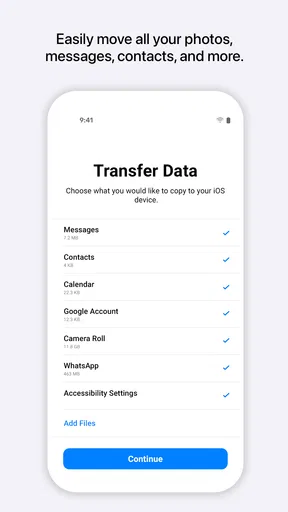
Ce qui est vraiment sympa, c'est que vous pouvez transférer presque tout : contacts, historique des messages, photos, vidéos, signets web, comptes de messagerie et même vos calendriers. Par contre, oubliez vos applications Android, elles ne font pas le voyage. Mais ne vous inquiétez pas, l'App Store d'Apple a probablement des alternatives pour tout ce dont vous avez besoin.
Performance et Rapidité
J'ai été agréablement surpris par la rapidité du transfert. En une quinzaine de minutes, j'avais tout basculé sur mon iPhone. Bien sûr, la vitesse dépendra de la quantité de données que vous avez, mais dans mon cas, c'était assez fluide. Un bon point pour Apple sur ce coup-là !
Petite astuce : assurez-vous d'avoir vos appareils bien chargés et connectés à un réseau Wi-Fi fiable. Vous ne voulez pas que la batterie vous lâche en plein milieu du transfert.
Expérience Utilisateur
Ce que j'ai vraiment apprécié, c'est la clarté des instructions. À aucun moment je ne me suis senti perdu. L'interface est intuitive, et même si vous avez des doutes, l'application vous tient la main tout au long du processus.
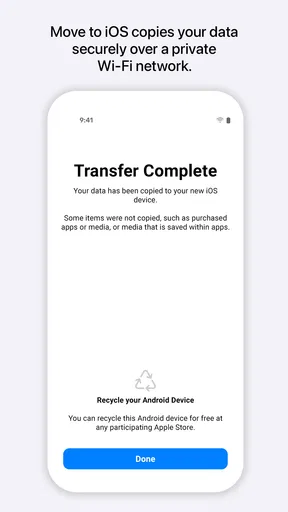
Une chose à noter, cependant, c'est que l'application ne transfère pas vos musiques ou vos fichiers stockés dans le cloud. Pour cela, il faudra passer par d'autres applications ou services.
Ce que j’en retiens sur la durée
Pour résumer, Migrer vers iOS est une application qui fait exactement ce qu'elle promet. Elle simplifie votre passage de l'Android à l'iOS sans trop de tracas. C'est clairement un outil pratique pour ceux qui souhaitent découvrir l'écosystème Apple sans perdre leurs précieuses données.
Si vous êtes en train d'hésiter et que cette transition vous inquiète, je vous dirais de foncer. Avec un peu de préparation et cette application en poche, tout se passera comme sur des roulettes. Alors, prêt à faire le grand saut ?
À mes yeux, sa place est donc celle d’un outil à conserver en tête, pas nécessairement sur l’écran d’accueil une fois le changement terminé. Elle convient particulièrement à celles et ceux qui veulent transférer plusieurs catégories de données avec un parcours guidé, et moins à ceux qui attendent une copie exhaustive de leur univers Android. Son intérêt ne s’use pas avec le temps : il est concentré dans une opération importante, puis laisse la place aux applications et aux comptes que vous utiliserez chaque jour.
Avantages
- Transfert de données sans fil sécurisé.
- Compatible avec la plupart des appareils Android.
- Transfert de contenu varié : contacts
- photos.
- Interface simple et facile à utiliser.
- Pas de besoin de sauvegarde préalable.
Inconvénients
- Nécessite une connexion Internet stable.
- Peut être lent avec de grandes quantités de données.
- Ne transfère pas les applications Android.
- Fonctionne uniquement avec iOS 9 ou supérieur.
- Parfois
- des erreurs de connexion peuvent survenir.
FAQ sur Migrer vers iOS
Qu'est-ce que Migrer vers iOS et comment fonctionne-t-il ?
Migrer vers iOS est une application conçue pour aider les utilisateurs à transférer facilement leurs données d'un appareil Android vers un appareil iOS. Elle fonctionne en créant une connexion Wi-Fi privée entre les appareils pour transférer des données telles que les contacts, les messages, les photos, et plus encore, sans avoir besoin de sauvegardes complexes.
Quels types de données puis-je transférer avec Migrer vers iOS ?
L'application permet de transférer divers types de données, y compris les contacts, l'historique des messages, les photos et vidéos de la caméra, les signets web, les comptes de messagerie, et les calendriers. Cependant, elle ne transfère pas les applications, les musiques, ou les mots de passe.
Migrer vers iOS est-il compatible avec tous les appareils Android ?
Migrer vers iOS est compatible avec la plupart des appareils Android qui exécutent Android 4.0 ou une version ultérieure. Cependant, il est toujours recommandé de vérifier les spécifications de l'application sur le Google Play Store pour s'assurer de la compatibilité avec votre appareil spécifique.
Dois-je faire une sauvegarde de mes données avant d'utiliser Migrer vers iOS ?
Bien que Migrer vers iOS transfère vos données sans effacer celles de votre appareil Android, il est toujours conseillé de faire une sauvegarde complète de votre appareil avant de procéder. Cela garantit que vous ne perdrez aucune donnée en cas de problème durant le transfert.
Migrer vers iOS est-il sécurisé pour le transfert de mes données ?
Oui, Migrer vers iOS utilise une connexion Wi-Fi privée et sécurisée pour transférer vos données. Aucune information n'est stockée sur des serveurs externes, ce qui garantit la confidentialité et la sécurité de vos données durant le processus de transfert.


